MULTI-DEVICE CONNECTION
gi加速器最新版客户端下载与多平台连接使用指南
gi加速器面向安卓、苹果与电脑设备提供统一的客户端信息入口。你可以先按设备查看安装准备,再沿着清晰的步骤完成网络配置与首次连接。
从移动端到桌面端,页面把下载、教程、版本说明和常见问题串成一条可查的路径,便于在日常使用中定位所需内容。

多端连接 · 清晰指引
ONE PATH · FOUR DEVICES · SIMPLE SETUP
CONNECTED DEVICES
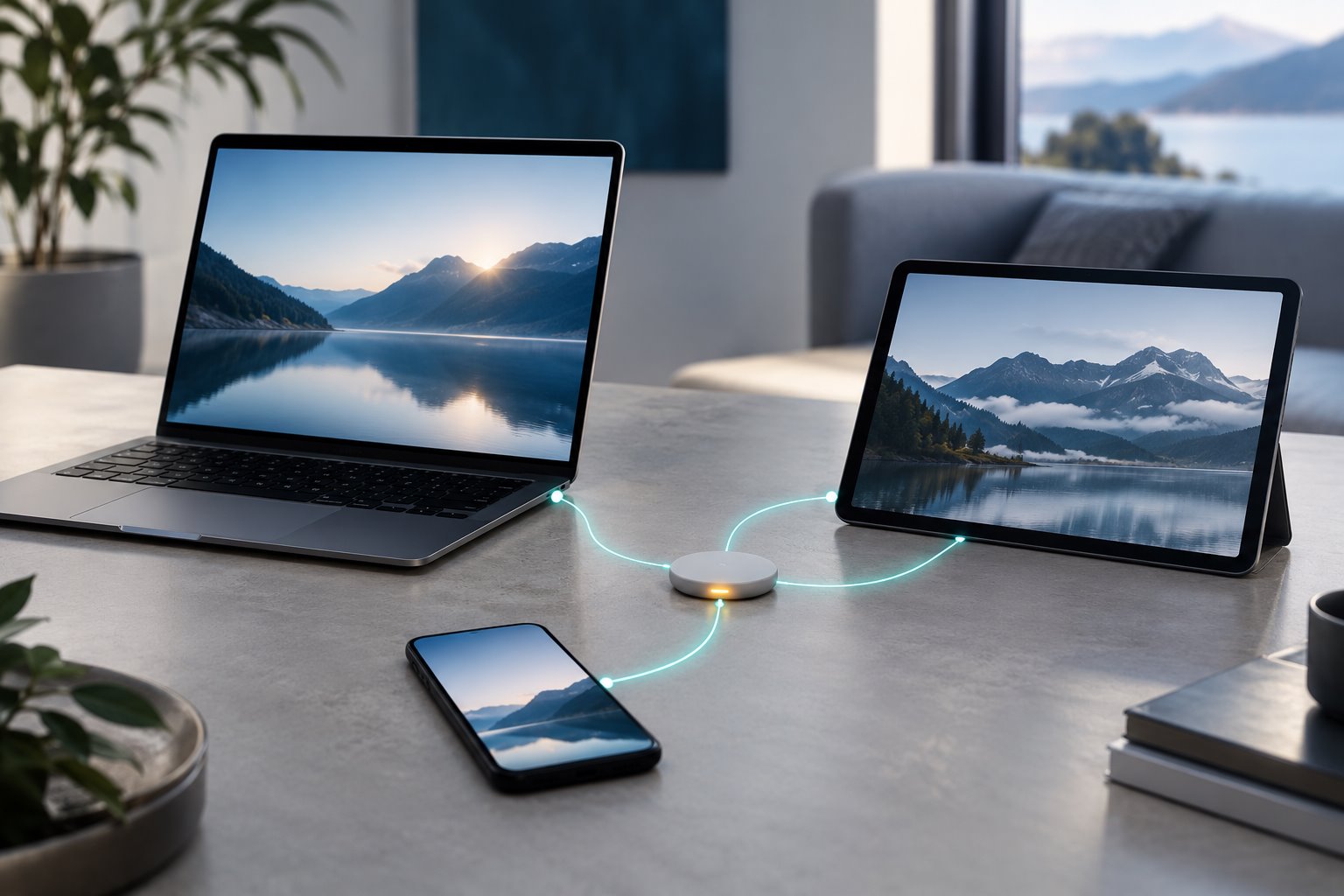
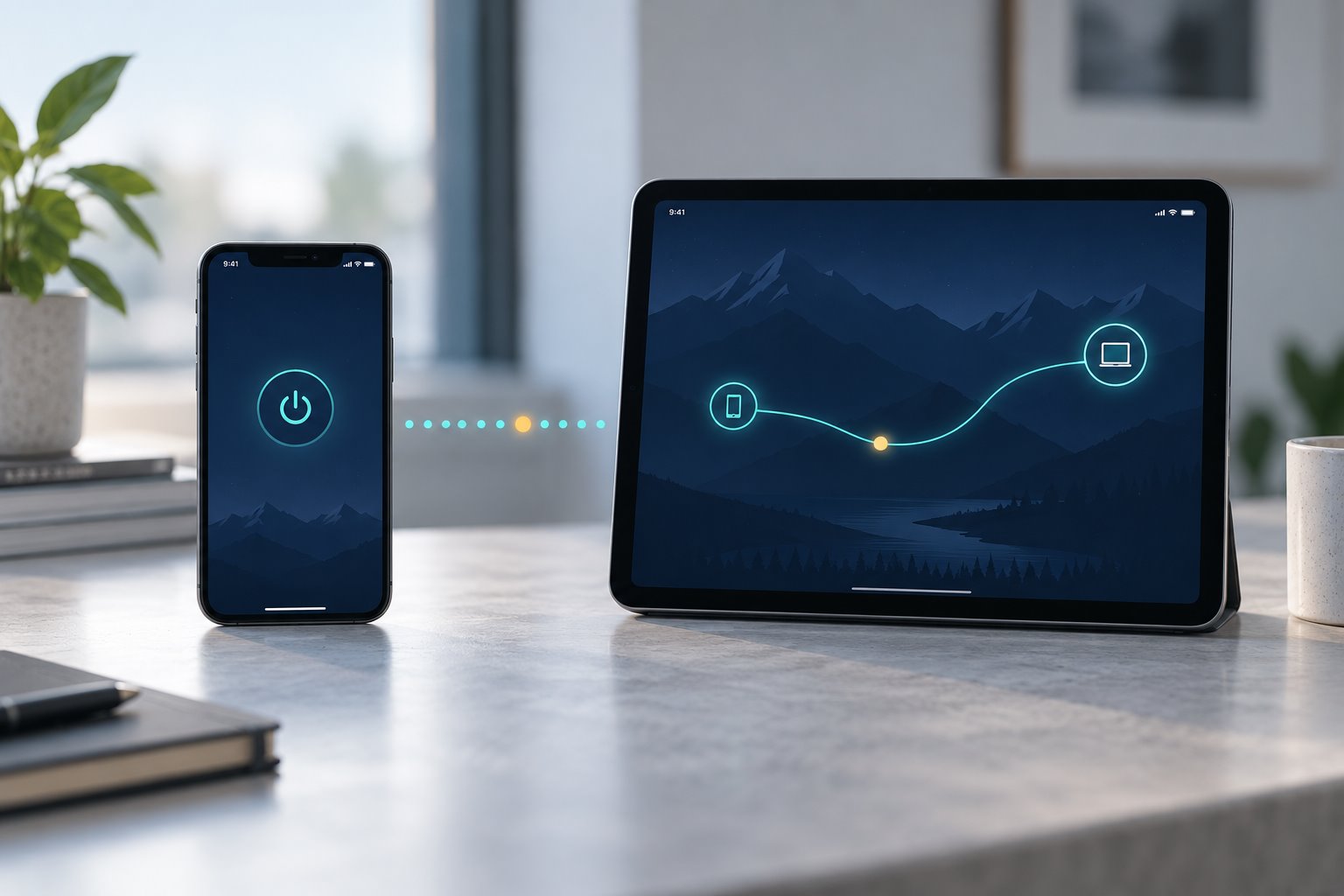
gi加速器多设备连接入口
一个连接脊串起四类终端。先选择你手边的设备,再查看对应的安装和网络配置说明。
GET CONNECTED
连接之前,先把四件事准备好
简单的顺序可以减少重复操作:确认设备、了解版本、阅读步骤,然后再检查连接状态。
01 / DEVICE
选择设备
先确定使用安卓、苹果、Windows 还是 Mac,避免把不同平台的步骤混在一起。
02 / VERSION
查看版本
阅读对应设备的客户端说明,核对系统环境和可用空间,留意页面中的更新信息。
03 / INSTALL
阅读安装
按教程处理系统授权和网络提示;遇到不熟悉的权限请求,先确认来源与用途。
04 / CONNECT
完成设置
打开客户端并检查连接状态。若未连通,可从网络、权限和设备设置逐项排查。

MOBILE / 01
移动端连接,按设备找到正确路径
手机上的安装流程通常伴随系统权限与网络设置提示。安卓设备可先确认安装来源、可用空间和网络状态;iPhone 与 iPad 则要留意系统弹窗,并在首次使用时核对所需配置。
完成安装后,不必急于连续切换线路。先确认客户端显示的连接状态,再访问常用页面观察是否稳定;如果出现异常,回到教程或常见问题逐项检查。移动网络与家庭 Wi‑Fi 的表现可能不同,先记录异常发生时所用的网络环境,再尝试简单的网络切换。保持一次只调整一项设置,复查结果会更清楚。
- 安卓与苹果平台分别提供独立说明
- 安装步骤和连接检查均可在站内查阅
- 多设备使用时建议逐台确认状态

DESKTOP / 02
桌面端使用,先核对安装与网络权限
电脑端的准备工作更适合按顺序进行:检查系统环境,阅读安装说明,再查看网络访问授权。Windows 与 Mac 各有对应的入口,遇到系统提示时应先辨认设备类型。
首次连接后,可通过客户端状态和日常访问体验判断配置是否完成。如果从手机转到电脑使用,先确认两端分别处于预期状态,再进行线路切换。
- Windows 与 Mac 说明保持分区,便于查找
- 版本信息以下载中心的说明为准
- 连接异常可对照常见问题索引
CROSS-DEVICE / 03
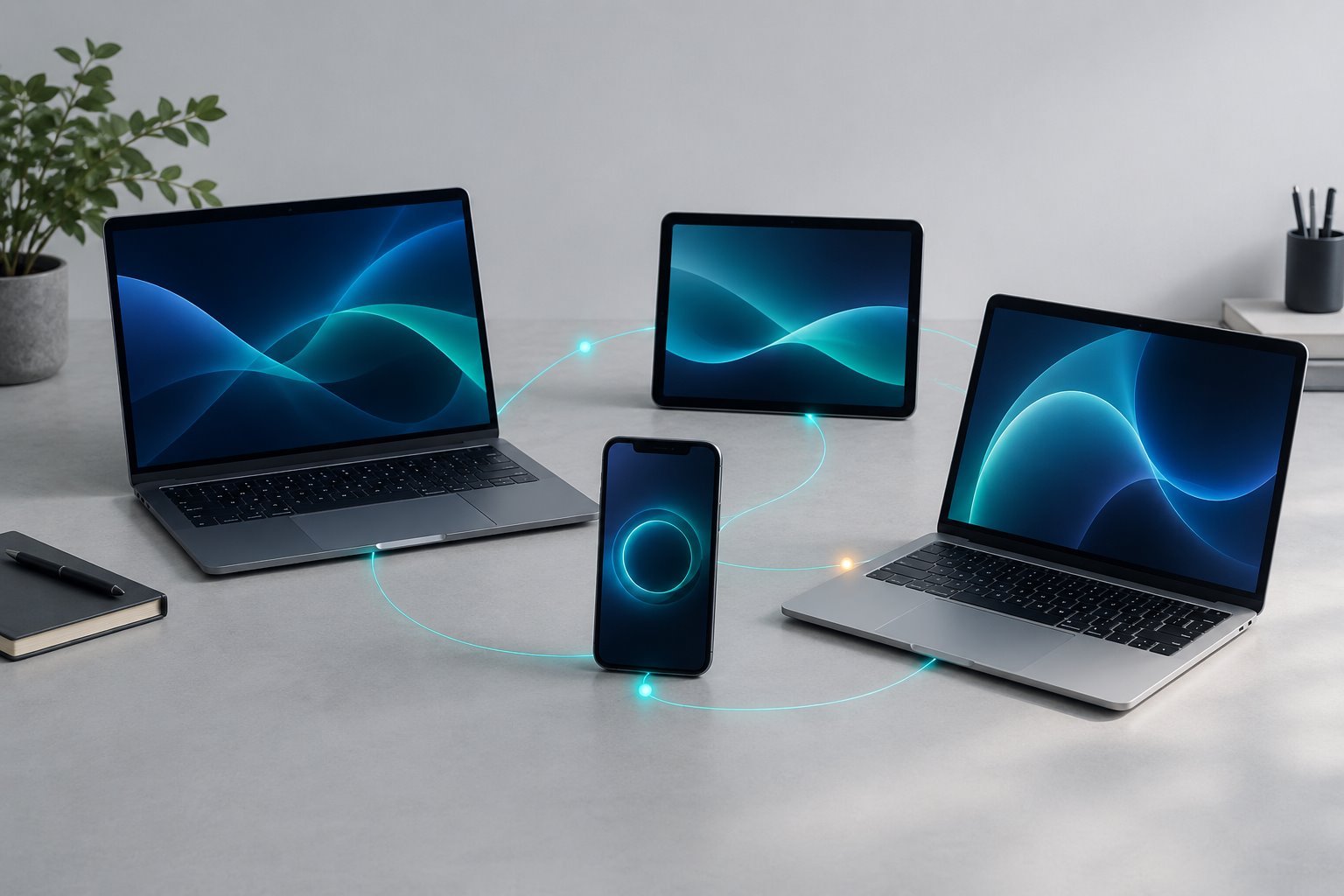
跨设备切换,让连接状态更容易掌握
手机、平板和电脑承担的任务不同,连接前先明确当前正在使用的终端。需要在不同设备间切换时,建议先完成一台设备的安装与状态检查,再配置下一台。
若某台设备显示已连接却仍无法正常访问,优先检查本机网络、系统权限和客户端状态,避免在多台设备上同时修改设置,难以判断问题来源。将手机、平板与电脑分开记录为不同的检查项,能够帮助你区分是设备设置、当前网络,还是客户端状态引起的问题。确认单台设备恢复正常后,再继续配置其他终端。
为了减少重复设置,可以先记下当前设备的系统环境、使用的网络类型,以及连接前出现过的系统提示。后续如果更换网络或升级设备,先对照原来的设置,再确认哪些权限需要重新授权。遇到不熟悉的提示时,暂停当前操作并核对来源;确认单台设备稳定后,再把相同的检查顺序应用到其他终端。
阅读多设备连接指南VERSION & KNOW-HOW
版本与使用资讯
六篇独立文章,覆盖客户端选择、各平台安装和多设备切换。可从与你当前设备最相关的一篇开始阅读。


INSIGHT / 06
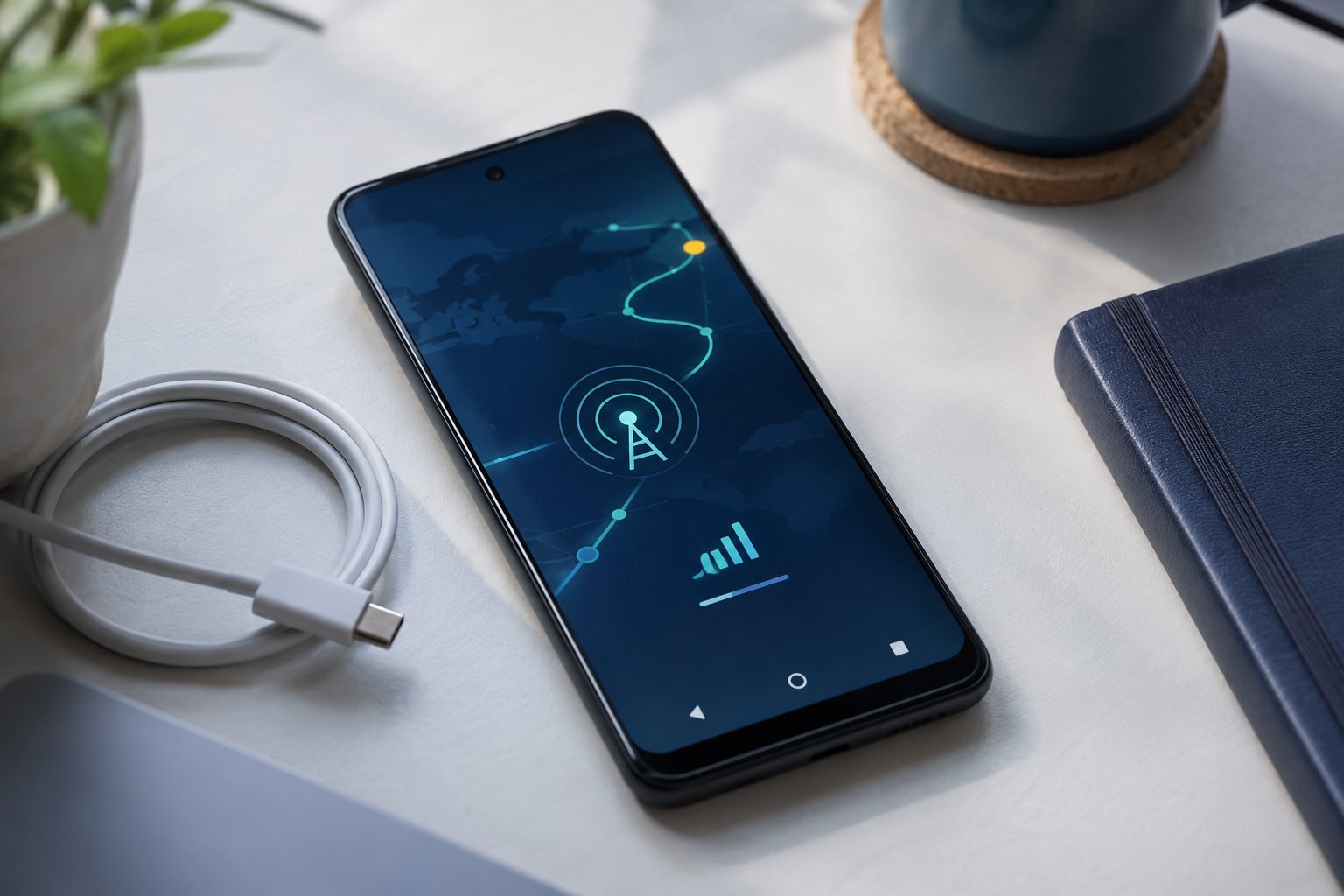
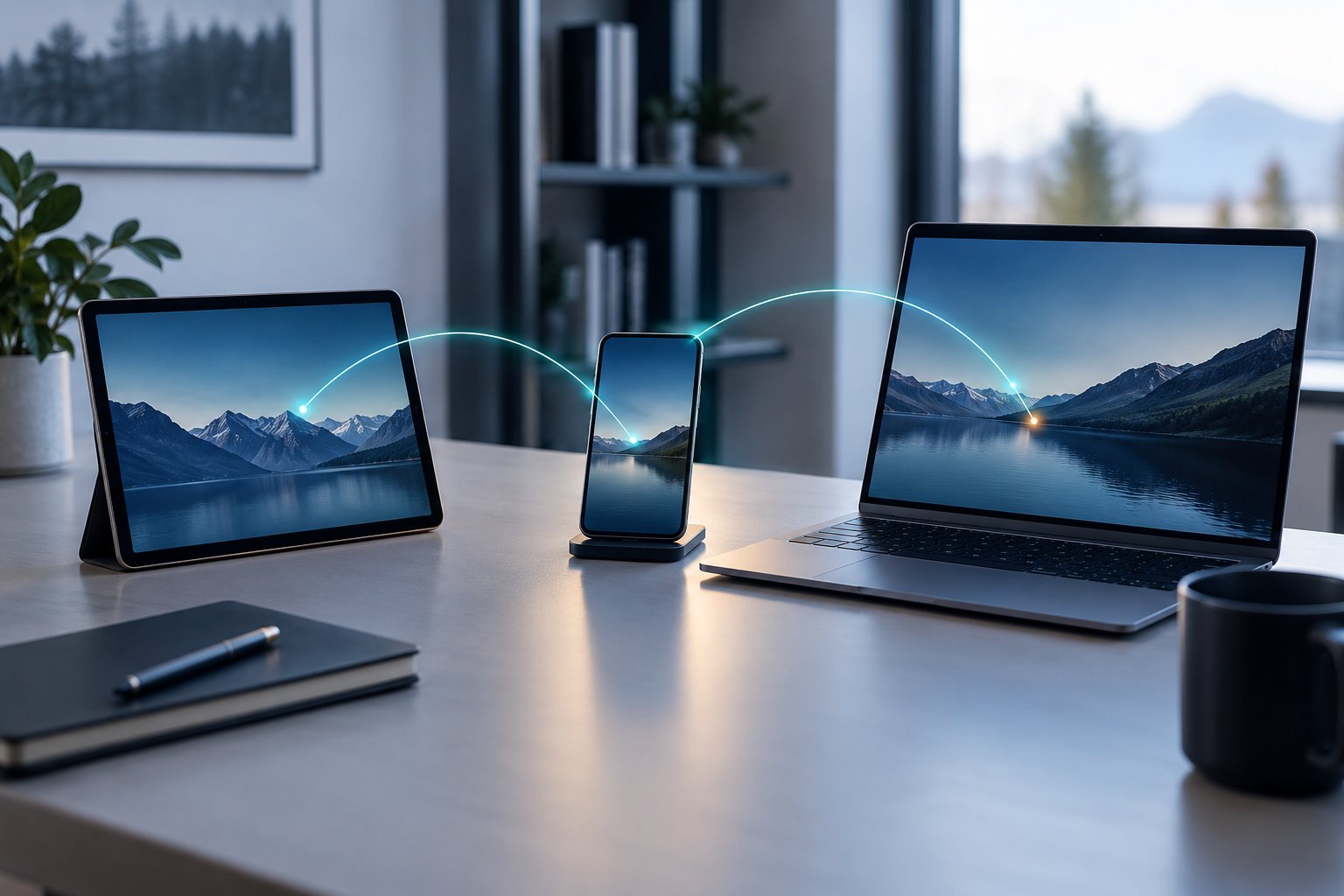
gi加速器多设备切换与常见连接问题整理
同时使用手机与电脑时,可按设备、网络和客户端状态逐项排查。
为了减少重复设置,可以先记下当前设备的系统环境、使用的网络类型,以及连接前出现过的系统提示。后续如果更换网络或升级设备,先对照原来的设置,再确认哪些权限需要重新授权。遇到不熟悉的提示时,暂停当前操作并核对来源;确认单台设备稳定后,再把相同的检查顺序应用到其他终端。
查看文章CONNECTION INDEX
先看最常遇到的连接问题
答案直接列在这里;需要更完整的分类时,可进入常见问题页继续查阅。
gi加速器安卓客户端安装前要准备什么?
先确认设备有稳定网络、足够的可用空间,并查看对应系统的安装权限提示。完成安装后再按教程检查连接状态。
苹果客户端首次连接如何确认配置?
阅读系统弹出的网络配置提示,确认其来源和用途;按设备教程完成授权后,在客户端查看状态,并用常用页面测试连接。
Windows电脑版连接异常先查哪里?
从本机网络、系统网络权限、客户端状态依次检查。若刚完成安装,可重新阅读电脑端教程中的首次连接步骤。
多设备切换需要同时设置吗?
建议逐台完成配置与状态确认。这样发生异常时更容易判断具体设备及其网络环境。
READY WHEN YOU ARE
进入多端下载中心 ↗从当前设备,开始查看连接说明
先读安装准备,再依照平台教程完成设置。